FRP内网穿透访问家中的NAS和路由器后台
前言
自从入手了蜗牛星际以后,一直在折腾,先是安装了软路由,现在换成了PVE下虚拟LEDE软路由和黑群晖。可以远程访问的NAS才是一个完整的NAS,由于在宿舍大家一块用一条网线,虽然有公网地址,但联通公司不给改桥接,后来想想也挺麻烦的,而且宿舍的网线也只有4芯,即使路由器拨号也无法多播,就放弃DDNS了。于是开始研究内网穿透。
为什么要用FRP
1.没钱购买花生壳的付费服务,免费的局限性太大 2.学习一些新的东西
对FRP的理解
感觉frp和远程代理很像,支持的底层协议也很丰富,配置相对简单,而且不需要安装。通过命令行方式启动,有一点Linux基础的用户就可以完美驾驭。 作者 github主页 根据作者的介绍,frp的基础功能是实现远程tcp访问和ssh链接。而用的更多的确实http协议带来的远程web链接,访问家中的NAS和路由器后台。
下载以及配置
直接在github页面下载即可(注意服务的与客户端的版本尽量相同)
配置过程
下载frp:
wget https://github.com/fatedier/frp/releases/download/v0.26.0/frp_0.26.0_linux_amd64.tar.gz 解压:
tar -zxvf frp_0.26.0_linux_amd64.tar.gz 进入解压后的文件夹:
cd frp_0.26.0_linux_amd64.tar.gz
编辑服务端配置文件:
vi frps.ini 输入i进入编辑模式
i
根据文章后面的内容进行具体配置
编辑完成后按一下键盘左上角esc键退出编辑
输入:wq保存并退出
启动frp服务端并保持后台运行 (第一次测试时不需要&符号即可前台运行,ctrl+c即可退出)
nohup ./frps -c ./frps.ini &
客户端和服务端类似,不过将frps更换为frpc (这里的s就是server服务端,c就是client客户端)
下载frp:
wget https://github.com/fatedier/frp/releases/download/v0.26.0/frp_0.26.0_linux_amd64.tar.gz
解压:
tar -zxvf frp_0.26.0_linux_amd64.tar.gz
进入解压后的文件夹:
cd frp_0.26.0_linux_amd64.tar.gz
编辑客户端配置文件:
vi frpc.ini//
输入i进入编辑模式
i
根据文章后面的内容进行具体配置
编辑完成后按一下键盘左上角esc键退出编辑,保存并退出
:wq 记得按esc退出编辑状态
启动frp服务端并保持后台运行
nohup ./frpc -c ./frpc.ini &
服务端配置文件
| |
客户端配置文件
| |
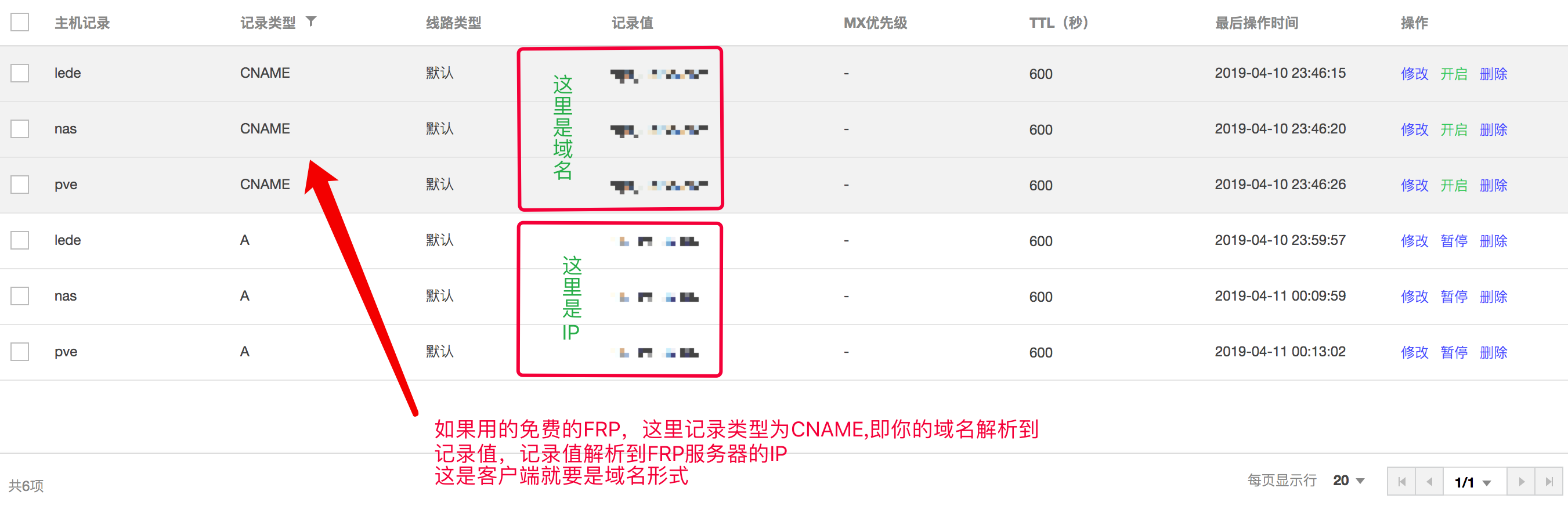 ## 解决远程Transmission无法使用
修改Transmission的配置文件settings.json ,启动密码登录即可(大约在第43行开始)
个人猜测这个白名单在内网穿透时无效。(未经验证)
```
"rpc-authentication-required": true,
"rpc-bind-address": "0.0.0.0",
"rpc-enabled": true,
"rpc-host-whitelist": "",
"rpc-host-whitelist-enabled": true,
"rpc-password": "{925c1d0775d6e63d3ccd87a8f97f48d38e9f013fupumAV6s",
"rpc-port": 9091,
"rpc-url": "/transmission/",
"rpc-username": "admin",
"rpc-whitelist": "",
"rpc-whitelist-enabled": false,
```
## 总结
## 解决远程Transmission无法使用
修改Transmission的配置文件settings.json ,启动密码登录即可(大约在第43行开始)
个人猜测这个白名单在内网穿透时无效。(未经验证)
```
"rpc-authentication-required": true,
"rpc-bind-address": "0.0.0.0",
"rpc-enabled": true,
"rpc-host-whitelist": "",
"rpc-host-whitelist-enabled": true,
"rpc-password": "{925c1d0775d6e63d3ccd87a8f97f48d38e9f013fupumAV6s",
"rpc-port": 9091,
"rpc-url": "/transmission/",
"rpc-username": "admin",
"rpc-whitelist": "",
"rpc-whitelist-enabled": false,
```
## 总结FRP整体配置还是比较简单的,只要了解了其原理就能轻松使用。